
PituBot · Binance · OKX · Bybit · Bitget
Binance P2P Händleranalyse-Dashboard
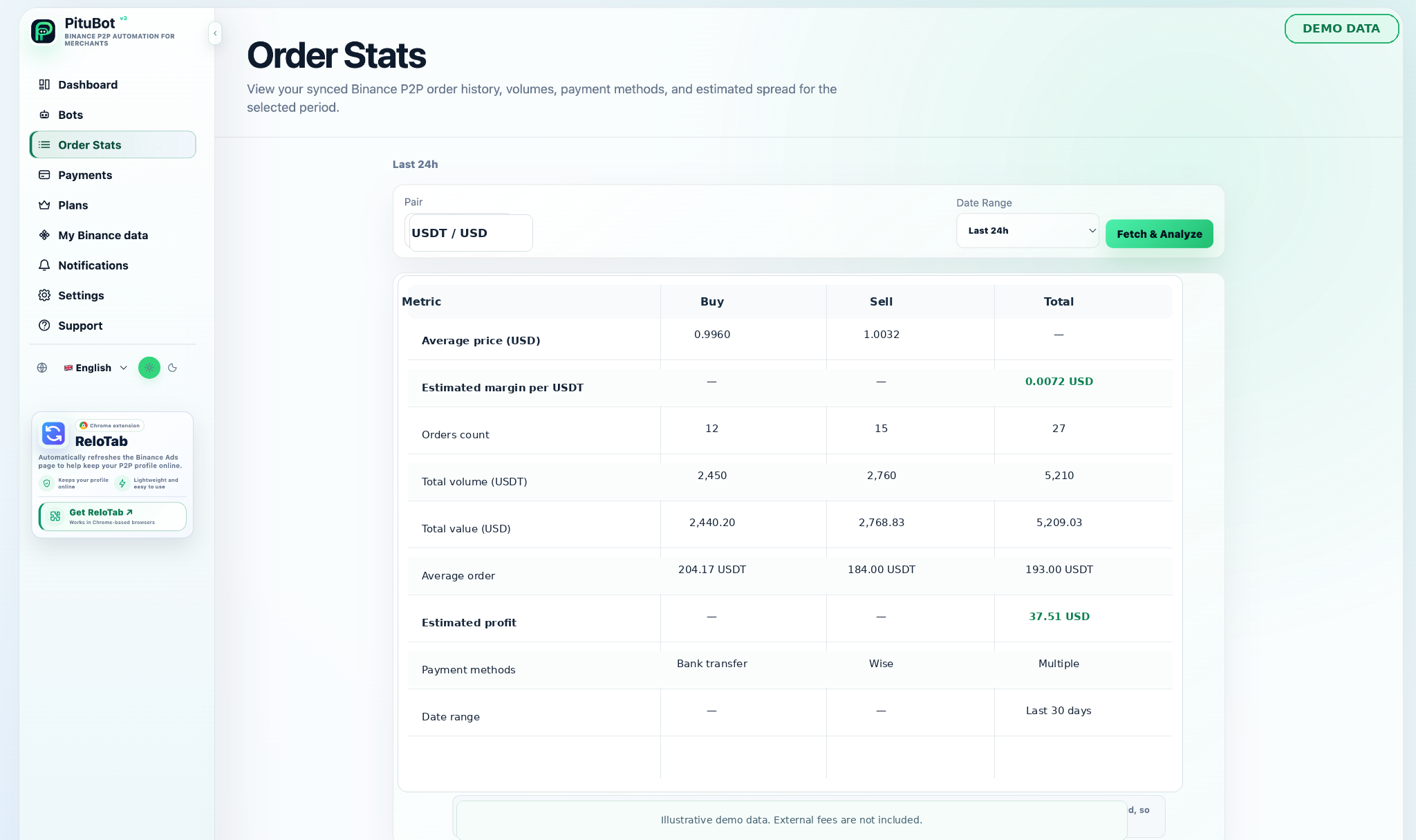
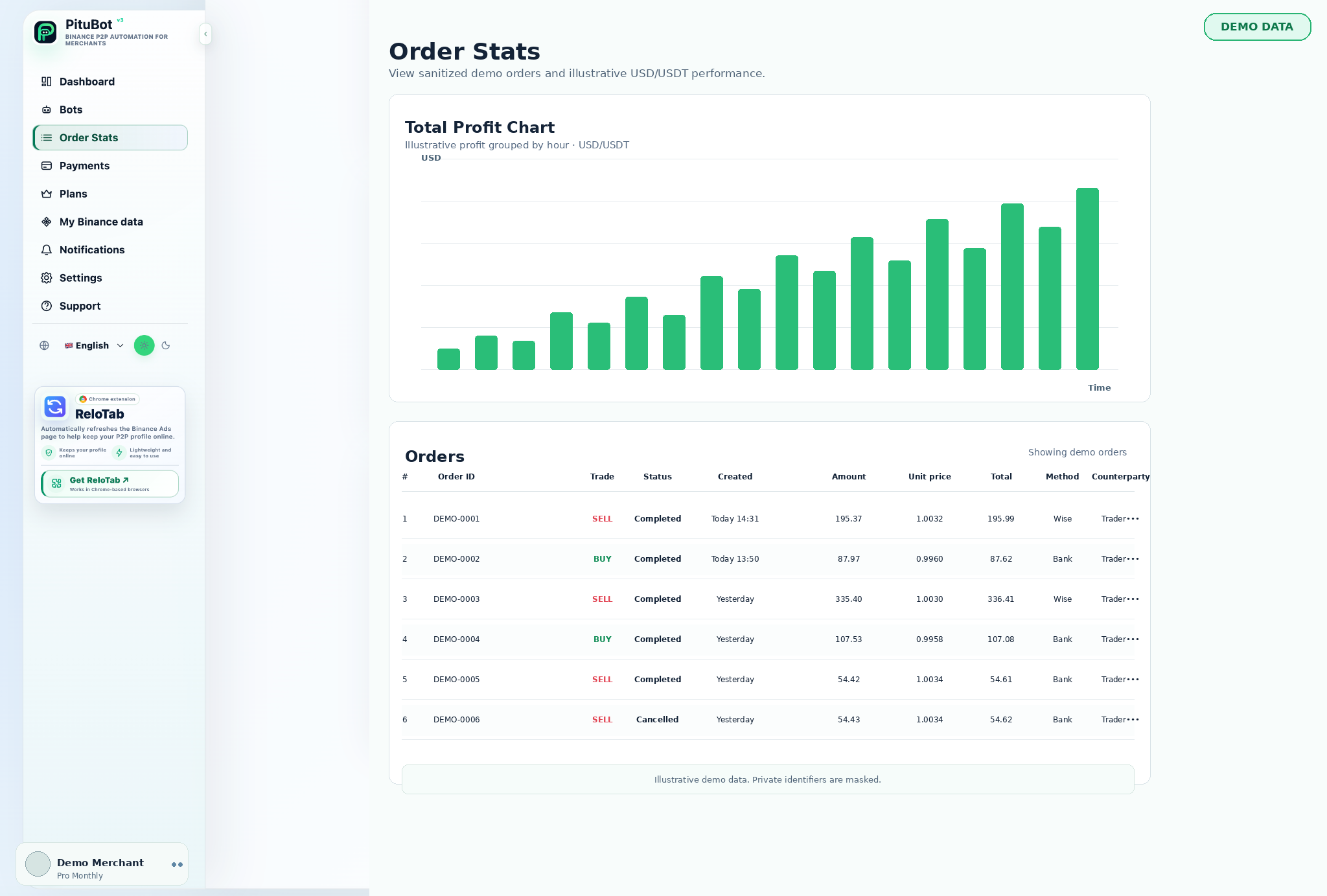
PituBot organisiert Händlerrankings, aktive Zeit, BUY- und SELL-Preise, Abschlussdaten, Bestelltrends und stündliche Aktivitäten in einer Analyseansicht.
Was das Merchant Analytics Dashboard anzeigt
Nutzen Sie das Dashboard, um Marktbedingungen und Betriebsmuster zu überprüfen und interpretieren Sie die Daten dann zusammen mit Ihren eigenen Kontodaten und Strategieentscheidungen.
Merchant Analytics kombiniert Marktmomentaufnahmen und auftragsorientierte Maßnahmen, sodass ein Händler den Kontext rund um ein ausgewähltes Paar überprüfen kann. Es handelt sich um eine Überwachungsansicht, nicht um ein Versprechen über die zukünftige Marktposition.
Mithilfe von Ranking- und Aktivitätsfeldern können Sie erkennen, welche Werbetreibenden derzeit beobachtet werden und wann ihre Marktdaten zuletzt aktiv waren. Das Ergebnis sollte unter Berücksichtigung der ausgewählten Filter und der aktuellen Marktbedingungen gelesen werden.
Händler-Rankings und -Aktivitäten
- Verwenden Sie nur ausgewählte Anzeigen und relevante Zahlungsmethoden
- Setzen Sie Grenzen, bevor Sie die Automatisierung aktivieren
- Überprüfen Sie die Aktivität und halten Sie die manuelle Kontrolle bereit
BUY und SELL Preisvergleich
Durch getrennte Werte für BUY und SELL wird vermieden, dass zwei unterschiedliche Marktrichtungen als ein Signal behandelt werden. Ein Händler kann die relevante Seite mit den für die gewählte Strategie relevanten Zahlungsarten und Mengenbereichen vergleichen.
Bestelltrends nach Stunde
Stündliche Ansichten können zeigen, wann die aufgezeichnete Auftragsaktivität für den ausgewählten Zeitraum höher oder niedriger war. Es handelt sich um historische Zusammenfassungen und sollten nicht als Prognose des zukünftigen Volumens gelesen werden.
Abschluss- und positive Feedback-Daten
Vervollständigungs- und positive Feedback-Informationen liefern Kontext für ein Werbetreibendenprofil, wenn dieser in den Marktdaten verfügbar ist. Sie sind neben Preis-, Aktivitäts- und Transaktionsgrenzen nützlich und nicht als eigenständige Entscheidung.
So interpretieren Sie Händlerstatistiken
Beginnen Sie mit dem Paar und dem Zeitraum und prüfen Sie dann, welche Zahlungsmethoden und Händlerdatensätze dargestellt werden. Nutzen Sie das Dashboard, um bessere operative Fragen zu stellen, und nicht, um davon auszugehen, dass ein historischer Score unverändert bleibt.
Zu prüfende Kontrollen
Klare Kontrollen
Überprüfen Sie die Einstellungen, die für jeden ausgewählten Workflow gelten, bevor Sie die Automatisierung aktivieren.
Relevanter Kontext
Verwenden Sie bei der Interpretation der Daten das ausgewählte Paar, die Seite, die Zahlungsmethoden und den Datumsbereich.
Manuelle Überprüfung
Unterbrechen oder passen Sie eine Konfiguration an, wenn die beobachteten Bedingungen nicht zur Strategie passen.
Konfigurationsablauf
Verbinden
Verbinden Sie ein berechtigtes Konto mit den erforderlichen eingeschränkten Berechtigungen.
Auswählen
Wählen Sie die für den Workflow relevanten Anzeigen, Datenansichten oder Benachrichtigungskanäle aus.
Konfigurieren
Legen Sie Filter, Grenzen und Einstellungen fest, bevor Sie die Funktion verwenden.
Rezension
Überprüfen Sie das Ergebnis und behalten Sie die manuelle Kontrolle, wenn sich die Bedingungen ändern.
Ein praktischer Review-Prozess
Beginnen Sie mit den Daten oder ausgewählten Anzeigen, die für die Entscheidung relevant sind. Überprüfen Sie die konfigurierten Bedingungen, vergleichen Sie die verfügbaren Informationen und führen Sie einen manuellen Überprüfungsschritt durch, wann immer das Ergebnis einer Beurteilung bedarf.
Häufig gestellte Fragen
Welchen Rang hat das Dashboard?
Es präsentiert beobachtete Händlerdaten anhand des ausgewählten Paars, des Zeitbereichs und der verfügbaren Marktmomentaufnahmen.
Werden die Preise für BUY und SELL separat angezeigt?
Ja. Die Analyseansicht sorgt dafür, dass die beiden Marktrichtungen getrennt bleiben.
Prognostiziert die Aktivität zukünftige Bestellungen?
Nein. Es beschreibt die aufgezeichnete Aktivität und ist keine Prognose.
Kann ich Zahlungsmethoden überprüfen?
Ja, Informationen zur Zahlungsmethode sind Teil des Kontexts, der zur Interpretation relevanter Marktangebote verwendet wird.
Wo kann ich aktive Angebote vergleichen?
Nutzen Sie die Preisverfolgungsansicht der Konkurrenz für paar- und zahlungsmethodenbasierte Vergleiche.
Welche Börsen kann ich mit PituBot verbinden?
Verbinden Sie Binance, OKX, Bybit und Bitget mit PituBot. Entdecken Sie den kostenlosen P2P-Scanner und verwalten Sie unterstützte Börsentools in einem Arbeitsbereich. Die verfügbaren Funktionen hängen von der Börse und Ihren Kontoberechtigungen ab.
PituBot-Pläne anzeigen
Sehen Sie sich die PituBot-Pläne an und wählen Sie den Analysezugriff aus, der zu Ihrem Workflow passt.